发布时间:2026-07-07 14: 13: 00
品牌型号:联想ThinkBook15
系统:Windows11
软件版本:Portraiture4
很多coser新手修图真的太踩坑了,要么把自己修得跟原角色完全不像,要么磨皮磨得没一点细节,假脸感拉满,看上去很尴尬。其实cos后期没那么复杂,核心就两个:还原角色本身+保住照片质感。接下来就给大家介绍cos后期怎么修图,cos后期修图怎么磨皮好看的相关内容。
一、cos后期怎么修图
cos修图要贴合角色人设来,磨皮更是要做到“瑕疵磨掉,发丝、妆容一点不丢”,推荐用PS+Portraiture磨皮插件来修图,下面给大家详细介绍操作步骤。
1、先打开PS,导入你拍的cos原片,记得按Ctrl+J复制一层背景,新的操作都在复制的图层上弄,方便后续修改。
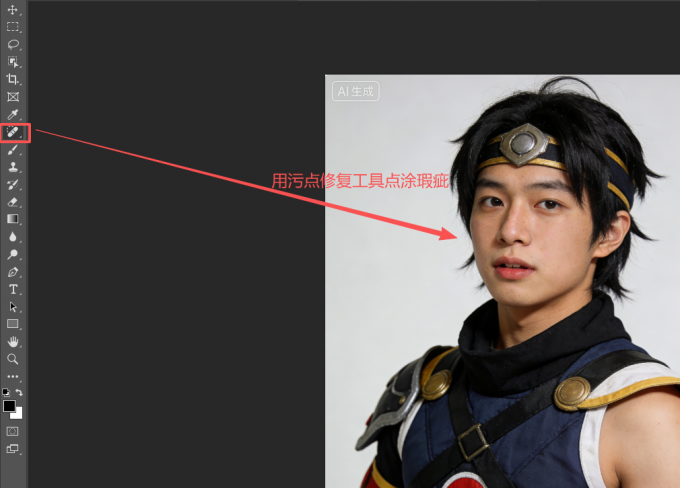
2、然后用PS自带的“污点修复画笔”,只清掉脸上的痘痘、斑点、痘印,还有服饰上的小灰尘、小污渍就行。重点提醒:千万别动妆容。不管是眼妆、唇妆,还是角色专属的面纹,一动就没感觉了。
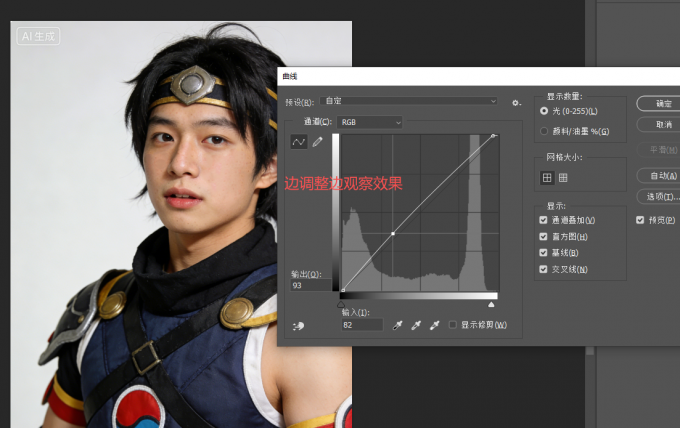
3、光影直接决定修图质感,coser不用追求统一的光影,跟着角色人设来就好。新建“曲线”调整层,轻轻拉高中间调,把整体画面提亮一点;再用“加深/减淡工具”,曝光度调到3%-5%就行,别太高。加深眼窝、鼻翼两侧、下颌线,减淡额头、苹果肌,这样五官就立体了,不会显得脸平平的,没精神。
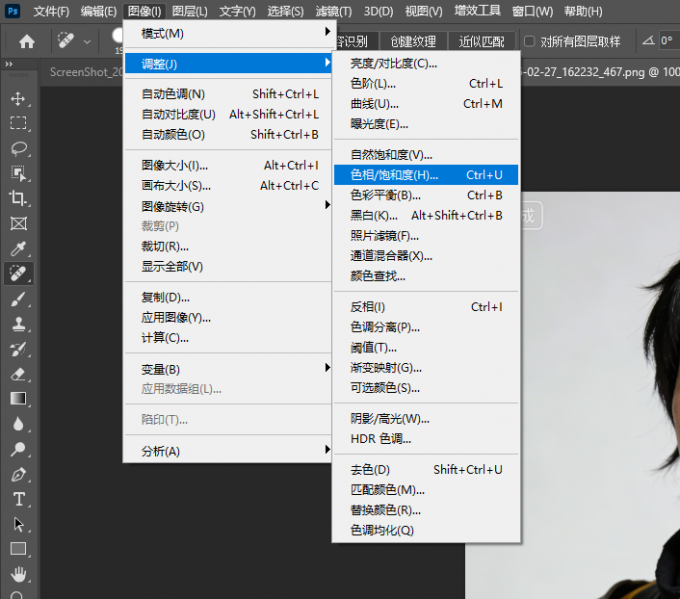
4、很多新手修cos,一上来就把肤色拉到最白,结果修出来巨假,完全不贴合角色,反而不好看。正确做法很简单:新建“色相/饱和度”调整层,轻轻提高一点饱和度(+5-8就行),让妆容颜色更鲜艳,更出片;再新建“色彩平衡”,根据角色调肤色,古风加一点暖调,日系加一点冷调,不跑偏就OK,不用太精准。
二、cos后期修图怎么磨皮好看
cos磨皮最烦的就是,一磨就把妆容、发丝磨糊了,显得特别假。而Portraiture这个插件,刚好能解决这个问题,它的智能磨皮+肤色蒙版能牢牢保住细节,新手直接按照下面的步骤操作就行。
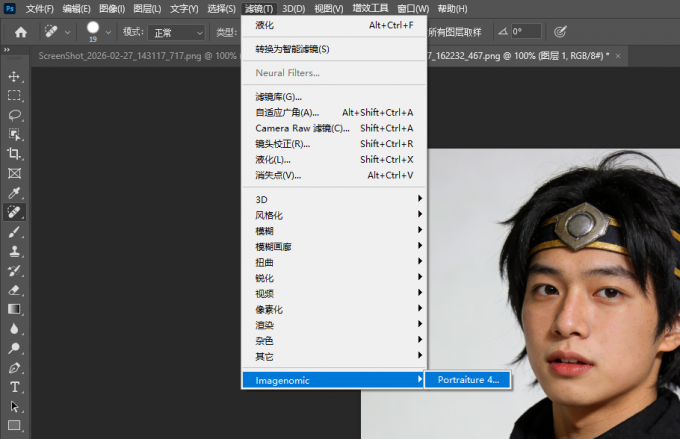
1、选中刚才调整好的图层,点击PS顶部菜单栏滤镜→Imagenomic→Portraiture,就能打开插件了。
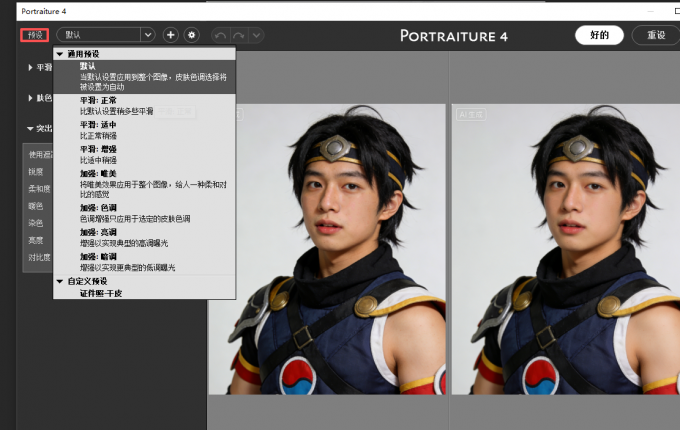
2、进入插件之后,左边的预设可选择正常、适中、增强等,也可以在下面的自定义预设中选择之前保存过的滤镜。根据照片的情况选择相应的预设,可以在右侧查看前后对比图。
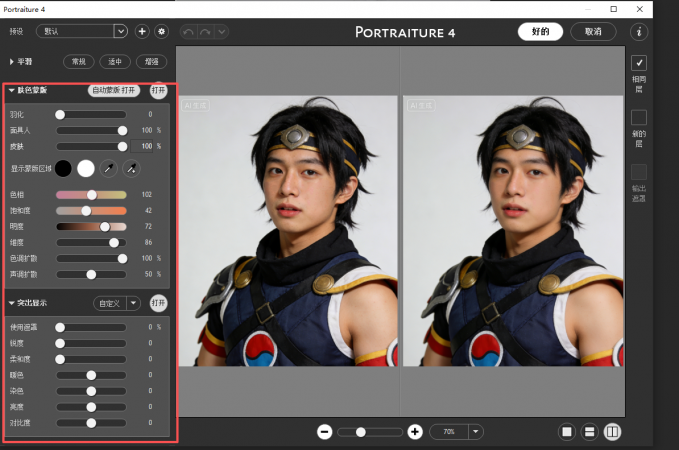
3、除了 磨皮预设外,还可以在下方选择调整肤色蒙版和突出显示的参数,操作非常简单,直接拖动滑块至想要的效果即可,在右侧实时观察着效果调整更方便。
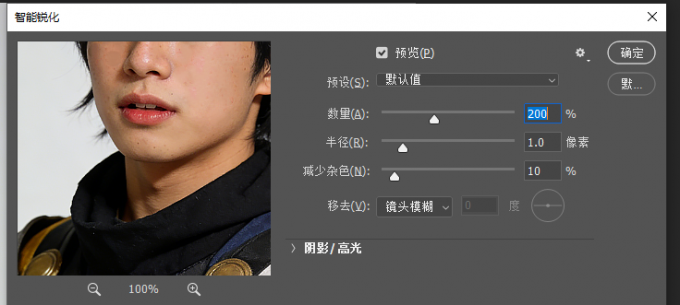
4、参数调好之后,点击右上角的”好的“应用效果,PS会自动生成带蒙版的调整层。新建一个”锐化“调整层,轻微锐化一下(数量15,半径0.8),让整体细节更清晰,磨皮后的皮肤也不会显得发虚,质感直接拉满。
以上就是cos后期怎么修图,cos后期修图怎么磨皮好看的详细介绍。cos后期修图,核心就是还原角色,磨皮就用Portraiture可以磨出自然又有质感的皮肤,还不破坏妆容和发丝。新手按这个流程来,不用复杂操作,轻松就能搞定cos后期,赶紧去试试。
展开阅读全文
︾