发布时间:2026-06-09 12: 00: 00
品牌型号:联想ThinkBook15
系统:Windows11
软件版本:Portraiture4
不管是专业摄影师做后期精修,还是新手修图发朋友圈、做电商主图,单靠PS自带的功能,不仅修图慢,还特别容易踩坑,要么修成假脸,要么越修越失真。其实一款好用的PS人像修图插件,就能轻松搞定磨皮、调五官、修肤色这些核心需求,让修图又快又自然。今天就给大家介绍PS人像修图插件有哪些以及PS人像修图插件怎么用的相关内容。
一、PS人像修图插件有哪些
市面上的PS人像修图插件一大堆,今天挑3款口碑好、实用性强的,覆盖不同的修图需求,其中重点给大家讲Portraiture这款磨皮修图软件,不管是新手小白,还是专业修图师,用着都顺手。
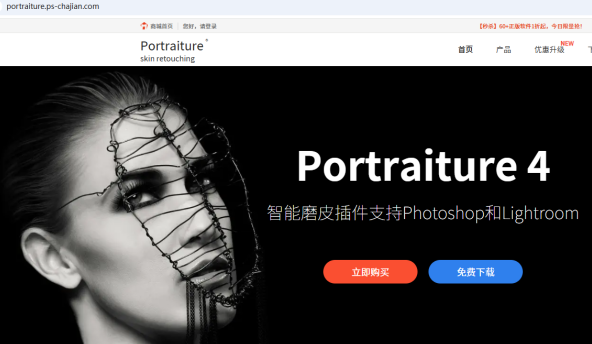
1、Portraiture(专业磨皮+五官精修神器)。这可以说是人像修图圈的“顶流”,不管是磨皮还是调五官,都能做到自然不失真。首先Portraiture能智能识别皮肤,打开插件后,能自动分清皮肤和眉毛、眼睛、嘴唇这些细节,磨皮的时候不会误磨,再也不用担心修成塑料脸;操作也非常简单,不用调一堆复杂参数,默认设置就够日常修图用,新手用也能快速上手;功能也很全,既能磨出细腻皮肤,还能精准调五官、修肤色,快速完成人像精修,不用来回切换多个插件;兼容性也强,Win和Mac系统都能用,各种PS版本也适配,从Portraiture中文网站下载正版插件,安装简单,还能享受后续的功能更新和售后服务。
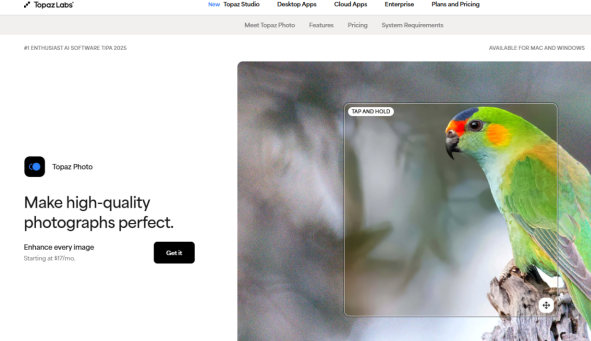
2、Topaz Photo 。这款主打AI智能修图,适合想快速修图的朋友,核心功能是AI降噪、锐化,还能增强照片细节,能快速修复那些光线暗、拍模糊的照片。不过它的短板也很明显,磨皮功能比较单一,主要侧重整体画质优化,精准度比不上Portraiture,而且操作门槛稍高,新手得花点时间熟悉参数。
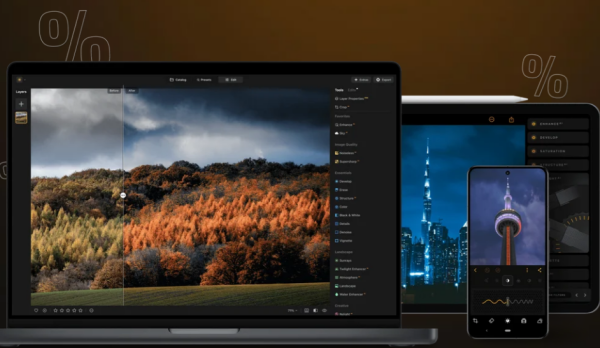
3、Skylum Aperty。这款AI人像修图软件主打快速修肖像,支持一键美颜、加妆容、调身形这些功能,适合需要批量修图的场景,比如修婚礼照片、电商人像图。它的优势就是修图快,能省不少时间,适合快速出图。
二、PS人像修图插件怎么用
前面给大家重点说了Portraiture的优势,下面就以这款插件为例,手把手教大家怎么用。
1、首先,要确保从Portraiture网站下载并安装了正版插件,安装完一定要重启PS,不然可能找不到插件。
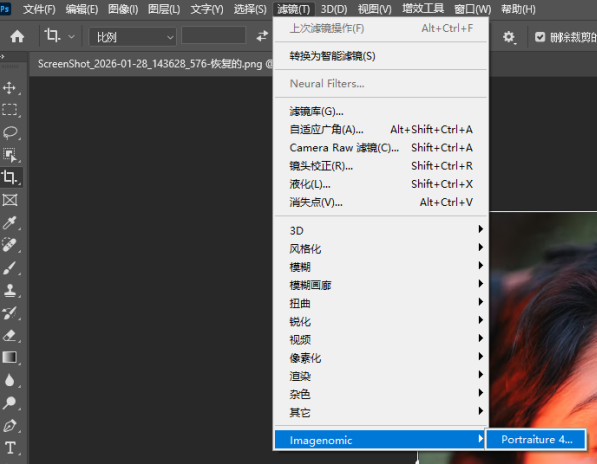
2、打开PS后,导入要修的人像照片,先复制一个图层,选中复制的图层,点击顶部菜单栏的“滤镜”,找到“Imagenomic”文件夹,里面就能看到“Portraiture”,点一下就能启动插件了。
3、启动插件后,左边是调整面板,右边是预览窗口,并且可以同时查看磨皮前后对比图。日常磨皮不用瞎调参数,直接用默认设置就好;要是觉得磨皮效果不够,就找到左边的“平滑”滑块,轻轻往右边拖,数值控制在30-50之间就行,超过60就容易失真。调整的时候,随时看右边的预览,确保皮肤变细腻的同时,还能保留毛孔、皮肤纹理这些细节,这样磨出来的皮肤才自然通透。
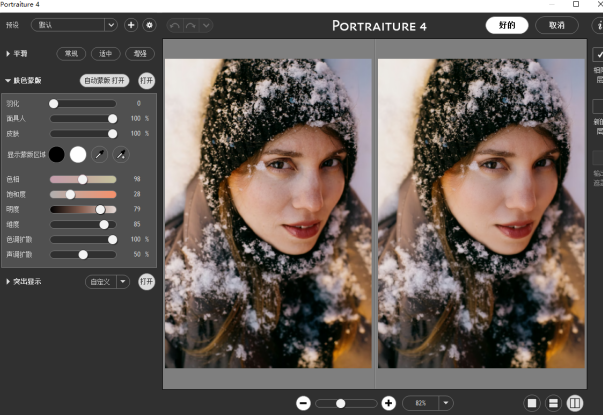
4、整体预览下修图效果,确保磨皮与肤色风格统一,没有调整过度的地方。要是觉得某个部位不满意,随时拖动滑块回调,核心原则就是“自然不失真”。确认没问题后,点击插件界面的“好的”,回到PS界面,按Ctrl+S保存图片就行。
以上就是PS人像修图插件有哪些,PS人像修图插件怎么用的详细介绍。常用的PS人像修图插件有Portraiture、Topaz Photo AI、Skylum Aperty这几款,其中Portraiture不管是磨皮精准度、五官精修效果,还是操作便捷性,都更有优势,是人像修图好帮手。用Portraiture插件磨皮,步骤简单不复杂,新手也能轻松修出质感满满的人像作品。
展开阅读全文
︾
读者也喜欢这些内容:
人像修图主要修什么 Portraiture插件怎么用
很多新手小伙伴刚接触人像修图,大多都会犯难,不知道该咋调参数,要么修成一眼假的塑胶脸,要么忙活大半天,修完跟没修没啥区别。其实人像修图不光得有清晰思路,还得靠顺手的修图工具帮忙,比如专业磨皮插件 Portraiture,就能帮我们大大提升修图效率。下面就来给大家介绍人像修图主要修什么,Portraiture插件怎么用的相关内容。...
阅读全文 >

磨皮插件Portraiture怎么设置数值 Portraiture怎么保存预设
Portraiture人像修图插件凭借智能肤色识别和细腻磨皮效果,成为很多摄影师、修图师的常用工具。但新手刚上手时容易有一些疑问,比如对于数值的调整不知道如何把握,如何保存预设方便下次复用?今天的文章就来给大家介绍磨皮插件Portraiture怎么设置数值, Portraiture怎么保存预设的相关内容。...
阅读全文 >

磨皮软件怎么装在PS里 PS磨皮软件推荐
在图像处理领域PS无疑是一款强大的修图工具,而对于人像摄影后期处理而言,磨皮软件的加入能让P图效果更上一层楼。今天的文章就来详细介绍磨皮软件怎么装在PS里以及PS磨皮软件推荐的相关内容。...
阅读全文 >
磨皮用什么软件好用 磨皮插件怎么删除
在人像照片处理的时候,磨皮是一个很关键的环节,通过磨皮可以让人物的皮肤更加光滑大幅提升画面美感。无论是深耕行业、技法精湛的专业修图师,还是凭借热爱、不断探索的业余摄影爱好者,肯定都需要一款好用的修图软件。今天的文章就来给大家介绍磨皮用什么软件好用,磨皮插件怎么删除的相关内容。...
阅读全文 >