发布时间:2026-03-12 10: 59: 00
品牌型号:联想ThinkBook15
系统:Windows11
软件版本:Portraiture4
Portraiture人像修图插件凭借智能肤色识别和细腻磨皮效果,成为很多摄影师、修图师的常用工具。但新手刚上手时容易有一些疑问,比如对于数值的调整不知道如何把握,如何保存预设方便下次复用?今天的文章就来给大家介绍磨皮插件Portraiture怎么设置数值, Portraiture怎么保存预设的相关内容。
一、磨皮插件Portraiture怎么设置数值
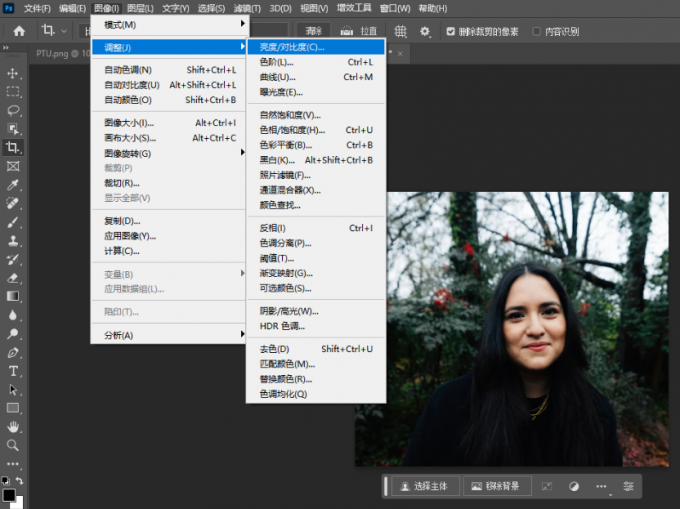
Portraiture的数值调节核心参数集中在左侧面板中,先做好基础准备:打开PS导入人像图,点击顶部滤镜→Imagenomic→Portraiture调出插件面板,再按以下步骤微调。
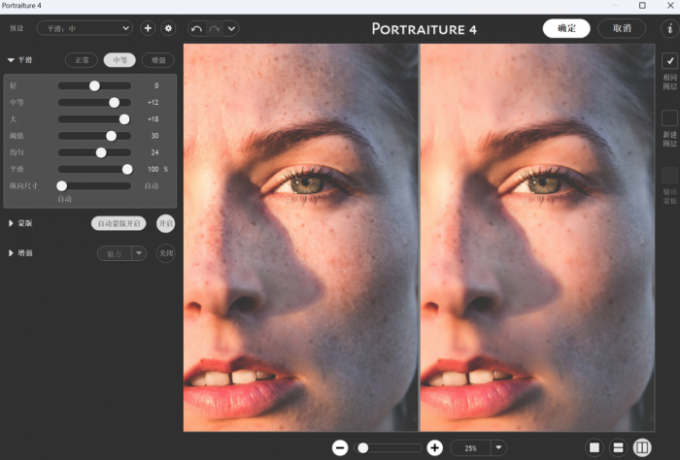
1、平滑度控制磨皮强度,建议根据肤质微调,如油皮/瑕疵多(痘痘、痘印)可适当调高参数,或者选择增强。干皮/肤质细腻用常规参数进行微调即可。不管是哪种肤质都无需过度磨皮,数值过高会丢失皮肤纹理,显得假脸。
精细调整参数:
轻度:控制微小细节 (如毛孔),推荐值:5-15
中度:控制中等瑕疵 (如斑点),推荐值:10-25
重度:控制大面积瑕疵,推荐值:15-40
阈值:数值越大,磨皮强度越高,推荐值:15-40
平滑:控制整体磨皮程度,推荐值:70-100
图像大小:选择 "自动" 即可

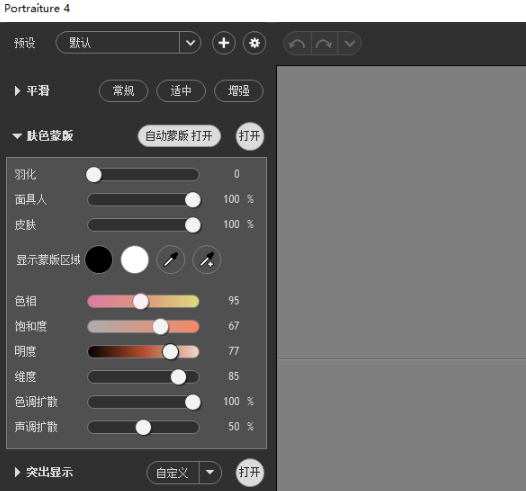
2、肤色蒙版控制磨皮范围,避免磨到头发、眉毛、眼睛。默认开启自动蒙版,如果有磨皮溢出(比如眉毛变模糊),可点击面板左侧“吸管工具”,吸取皮肤区域颜色,让蒙版更精准可以搭配突出显示一起调整。
精细调整参数:
暖色:增加暖色调,推荐值:+1 至 + 10(人像更红润)
色调:-10 至 + 10(负值偏绿,正值偏洋红)
亮度:提亮肤色,推荐值+1 至 + 5
对比度:增强明暗对比,推荐值+1 至 + 5

二、Portraiture怎么保存预设
调好数值后保存预设,后续遇到同类照片可直接套用,不用重复去设置这些参数,操作步骤步骤如下:
1、调好当前照片的磨皮参数,在插件预览窗口对比前后效果,确认无误后,在Portraiture插件面板左上方找到预设,点击菜单旁的“+”号按钮新建预设。

2、在弹出的命名窗口中,输入预设名称,建议按“场景+肤质”命名方便后续快速查找;命名完成后,点击“好的”,预设就保存成功了。

3、后续修图时,打开Portraiture插件后,点击预设后面的下拉菜单,在自定义预设里找到之前保存的预设名称并点击,插件会自动应用对应的所有参数。

以上就是关于磨皮插件Portraiture怎么设置数值,Portraiture怎么保存预设的详细介绍。总的来说Portraiture的数值设置核心是“适度磨皮+保留质感”,按肤质和场景微调;保存预设则能大幅提升批量修图效率,命名分类清晰后续使用更省心。建议新手小伙伴可以多尝试不同参数的搭配,找到适合自己风格的数值并保存预设,慢慢就能形成高效的修图流程。
展开阅读全文
︾
读者也喜欢这些内容:
PS人像修图插件有哪些 PS人像修图插件怎么用
不管是专业摄影师做后期精修,还是新手修图发朋友圈、做电商主图,单靠PS自带的功能,不仅修图慢,还特别容易踩坑,要么修成假脸,要么越修越失真。其实一款好用的PS人像修图插件,就能轻松搞定磨皮、调五官、修肤色这些核心需求,让修图又快又自然。今天就给大家介绍PS人像修图插件有哪些以及PS人像修图插件怎么用的相关内容。...
阅读全文 >
人像修图主要修什么 Portraiture插件怎么用
很多新手小伙伴刚接触人像修图,大多都会犯难,不知道该咋调参数,要么修成一眼假的塑胶脸,要么忙活大半天,修完跟没修没啥区别。其实人像修图不光得有清晰思路,还得靠顺手的修图工具帮忙,比如专业磨皮插件 Portraiture,就能帮我们大大提升修图效率。下面就来给大家介绍人像修图主要修什么,Portraiture插件怎么用的相关内容。...
阅读全文 >
修人像图用什么软件 磨皮插件Portraiture怎么用
人像修图的核心是“保留质感+优化瑕疵”,但很多人刚入门就卡在用什么软件上。新手觉得专业软件太复杂,有经验的用户又觉得手机APP不够精细;好不容易选好工具,磨皮时又容易修成假脸”。其实选对修图软件要看需求,下面就来给大家介绍修人像图用什么软件,磨皮插件Portraiture怎么用的相关内容。...
阅读全文 >
Portraiture插件优缺点 Portraiture磨皮插件怎么用
在使用西贝柳斯进行音乐创作时,歌词的添加与呈现是重要环节,但有时会遇到歌词乱码以及打歌词用括号出现弧线等问题,这些问题影响了乐谱的规范性与美观度,下面将具体讲解西贝柳斯歌词乱码是什么原因,西贝柳斯打歌词用括号会有弧线怎么办的解决方法。...
阅读全文 >