发布时间:2026-04-15 10: 00: 00
品牌型号:联想ThinkBook15
系统:Windows11
软件版本:Portraiture4
很多新手小伙伴刚接触人像修图,大多都会犯难,不知道该咋调参数,要么修成一眼假的塑胶脸,要么忙活大半天,修完跟没修没啥区别。其实人像修图不光得有清晰思路,还得靠顺手的修图工具帮忙,比如专业磨皮插件 Portraiture,就能帮我们大大提升修图效率。下面就来给大家介绍人像修图主要修什么,Portraiture插件怎么用的相关内容。
一、人像修图主要修什么
人像修图的核心是先基础再细节,先整体再局部,围绕“还原美感、保留质感”展开,下面就一起来看看在PS中具体的修图思路。
1、基础光影调整。光影是照片的灵魂,先调好光影才能让后续修图更顺畅,核心目标是让画面曝光均匀、肤色通透。
1.1:曝光修正:针对过暗或过亮的照片,需要先调整曝光值,确保面部皮肤亮度适中,细节不丢失。
1.2:白平衡校准:解决肤色偏色问题,比如室内灯光下肤色偏黄、阴天照片偏蓝,通过调整白平衡让肤色回归自然,接近真实肤色。
1.3:对比度优化:适度提升对比度,让皮肤明暗层次更清晰,避免画面发灰;但不要过度,否则会让皮肤瑕疵更明显。
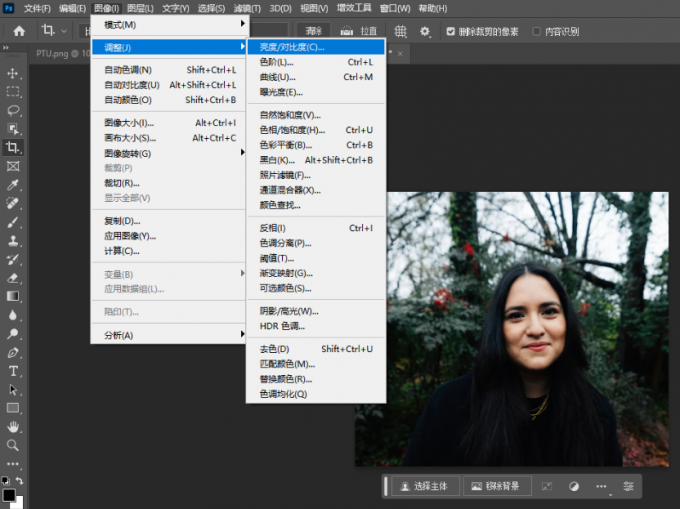
2、皮肤优化。皮肤优化不是“磨掉所有纹理”,而是去除瑕疵、保留质感,核心分为两步:
2.1:瑕疵去除:用污点修复工具、仿制图章工具手动清理明显瑕疵,比如痘痘、痘印、疤痕、黑眼圈、法令纹等;小瑕疵可后期用磨皮工具处理,大瑕疵建议先手动清理。
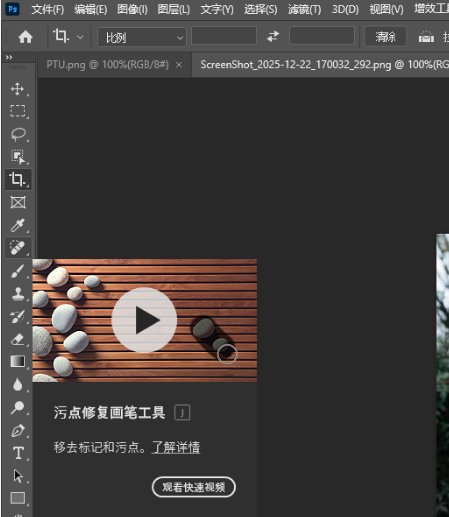
2.2:自然磨皮:针对皮肤粗糙、毛孔粗大等问题,进行适度磨皮,重点是“保留轻微毛孔纹理”,避免磨成“塑料脸”;这一步就可以用Portraiture插件高效完成。
3、五官修整。五官修整是“微调而非重塑”,核心是优化五官比例,让面部更协调。可以适当放大双眼,提亮眼神;调整鼻梁宽度弱化鼻翼让鼻子更立体;还可以修正嘴唇颜色,比如偏干发紫可提亮红润,微调唇形让嘴唇更饱满。
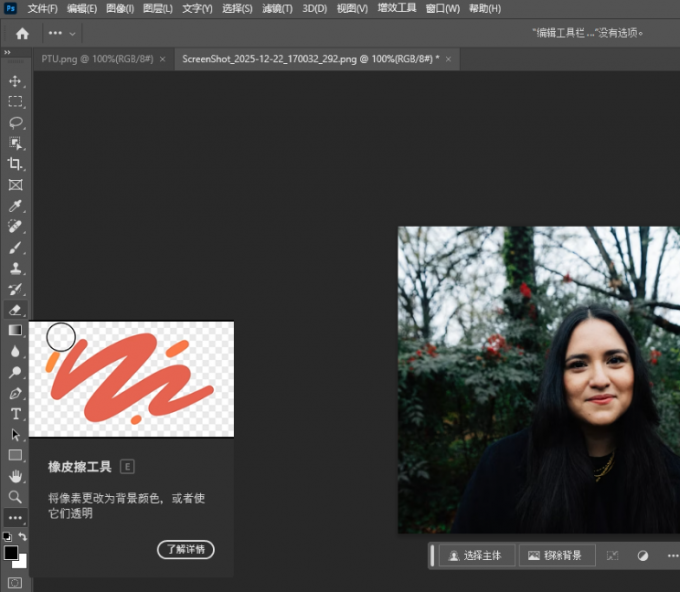
4、细节修饰:细节决定修图质感,这一步能让照片更精致。例如将杂乱的发丝用橡皮擦工具去除,衣物上的褶皱和污渍也可以处理一下。
二、Portraiture插件怎么用
Portraiture是专业人像磨皮插件,它在处理人像的时候自动识别人肤区域、磨皮相当自然,能避开头发、眉毛、眼睛等非皮肤区域,大幅节省手动磨皮时间,下面就一起来看看。
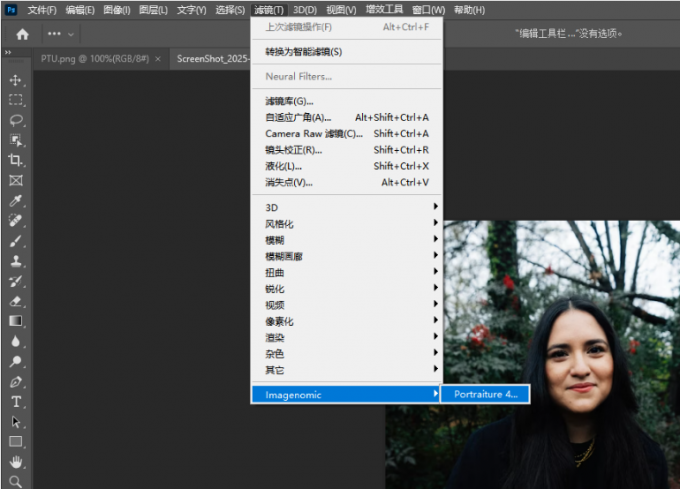
1、在PS上方菜单栏点击滤镜找到Imagenomic选择Portraiture就可以调出插件面板。
2、打开Portraiture后可以看到左侧有平滑、肤色蒙版、突出显示三个模块。平滑也就是一键磨皮,可以根据人物皮肤的状态选择,正常选择常规即可,如果皮肤瑕疵较多可以选择增强。肤色蒙版可以调整细节,比如当你发现眉毛被模糊了,可以用吸管工具识别皮肤,这样磨皮区域就会排除眉毛嘴唇这些部位。突出显示可以调整对比度、亮度等。
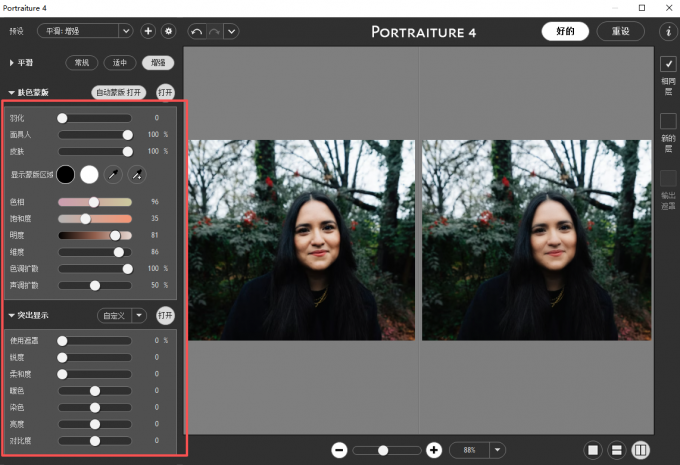
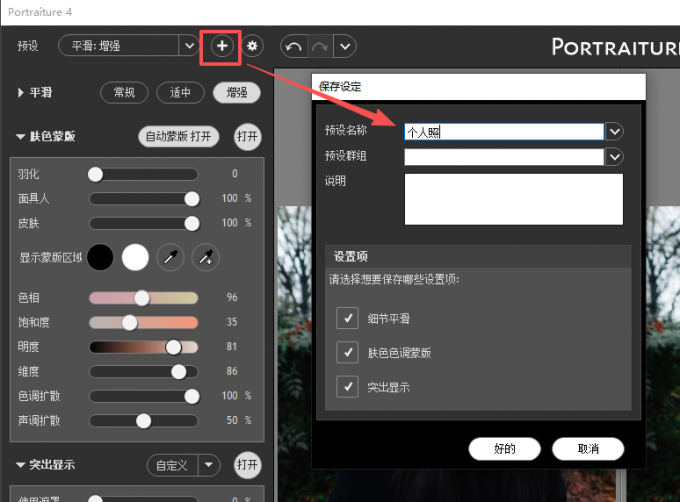
3、Portraiture参数都是一键拖动调整,当设置完成后可以将当前参数添加到预设中,下次修类似的人像时可以直接调用该预设,提高修图效率。
以上就是人像修图主要修什么,Portraiture插件怎么用的详细介绍。新手先从基础光影调整练起,先把照片调通透,再用 Portraiture 磨皮,最后微调五官细节。不用急,多练、多对比原图和修后效果,慢慢就能找到自己的修图风格。修图关键是还原美感,不是过度修饰,抓准核心逻辑 + 用对工具,你也能轻松修出专业人像照。
展开阅读全文
︾
读者也喜欢这些内容:
PS人像修图插件有哪些 PS人像修图插件怎么用
不管是专业摄影师做后期精修,还是新手修图发朋友圈、做电商主图,单靠PS自带的功能,不仅修图慢,还特别容易踩坑,要么修成假脸,要么越修越失真。其实一款好用的PS人像修图插件,就能轻松搞定磨皮、调五官、修肤色这些核心需求,让修图又快又自然。今天就给大家介绍PS人像修图插件有哪些以及PS人像修图插件怎么用的相关内容。...
阅读全文 >

磨皮插件Portraiture怎么设置数值 Portraiture怎么保存预设
Portraiture人像修图插件凭借智能肤色识别和细腻磨皮效果,成为很多摄影师、修图师的常用工具。但新手刚上手时容易有一些疑问,比如对于数值的调整不知道如何把握,如何保存预设方便下次复用?今天的文章就来给大家介绍磨皮插件Portraiture怎么设置数值, Portraiture怎么保存预设的相关内容。...
阅读全文 >
修人像图用什么软件 磨皮插件Portraiture怎么用
人像修图的核心是“保留质感+优化瑕疵”,但很多人刚入门就卡在用什么软件上。新手觉得专业软件太复杂,有经验的用户又觉得手机APP不够精细;好不容易选好工具,磨皮时又容易修成假脸”。其实选对修图软件要看需求,下面就来给大家介绍修人像图用什么软件,磨皮插件Portraiture怎么用的相关内容。...
阅读全文 >

磨皮软件怎么装在PS里 PS磨皮软件推荐
在图像处理领域PS无疑是一款强大的修图工具,而对于人像摄影后期处理而言,磨皮软件的加入能让P图效果更上一层楼。今天的文章就来详细介绍磨皮软件怎么装在PS里以及PS磨皮软件推荐的相关内容。...
阅读全文 >