发布时间:2026-09-09 10: 45: 00
品牌型号:联想ThinkBook15
系统:Windows11
软件版本:Portraiture4
很多小伙伴修人像,要么修得假脸感拉满,要么越修越丑,其实核心就是没找对方法。其实人像精修不是“越美越好”,而是“自然又精致”,专业的修图师都会用PS负责调光影、修瑕疵,Portraiture负责磨皮保细节,两者搭配,修出来的照片又自然又有质感。接下来就给大家介绍人像后期精修教程,人像精修需要注意什么的相关内容。
一、人像后期精修教程
人像后期精修可以先用PS进行瑕疵和光影的处理,再借助磨皮插件对人像进行美颜,整体效果会更自然,下面就一起来看看怎么操作。
1、将需要处理的人像照片导入PS中,再按Ctrl+J复制一层背景,所有操作都在复制层上做,方便修错了删掉复制层就能重来。
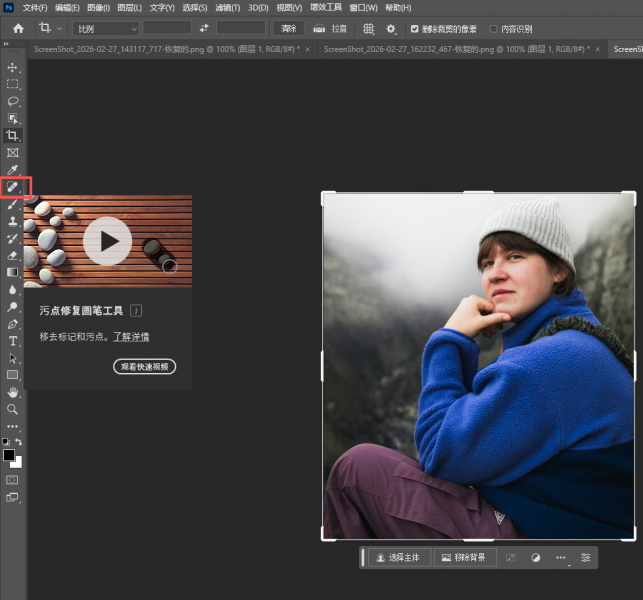
2、如果脸上有瑕疵,如痘痘、斑点等,可以用PS的污点修复画笔去除,这样方便后续磨皮调整光影。
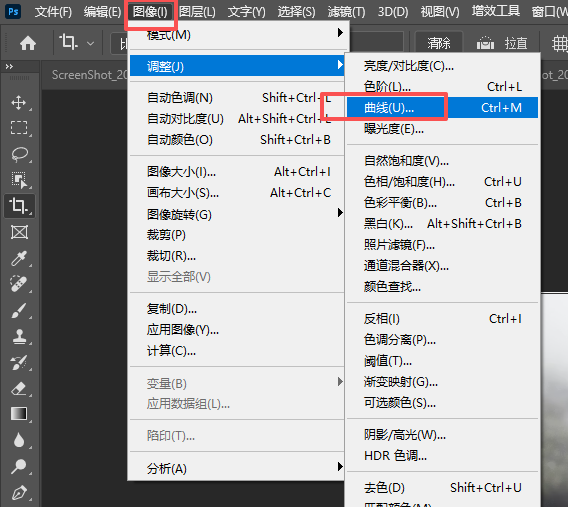
3、点击图像找到调整,新增一个曲线图层,在曲线调整中可以把整体画面提亮一点,这样可以让人的五官变得立体,不会显得脸平平的,没精神。
4、接下来就是人像修图的核心磨皮,也是最容易翻车的一步,但是用Portraiture磨皮插件就很省心,磨皮的同时还能保住发丝、眉毛细节,不会磨成塑料脸。
①选中调整好光影的图层,点击PS顶部菜单栏滤镜→Imagenomic→Portraiture,打开插件(没安装的小伙伴,可以前往Portraiture中文网站下载安装)。
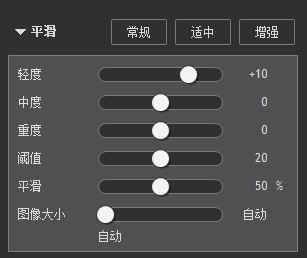
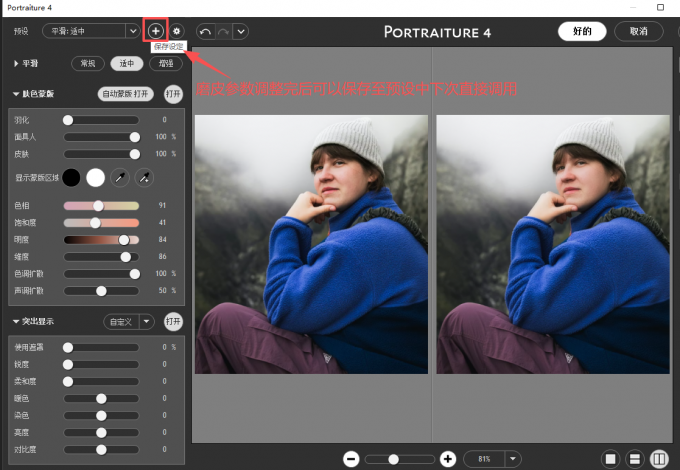
②根据人像的皮肤状态在左边的预设选择相应的磨皮,一般不建议选增强,很可能会导致过度磨皮而丢细节,像下图我直接选择一个适中的预设就可以满足基本的磨皮需求。
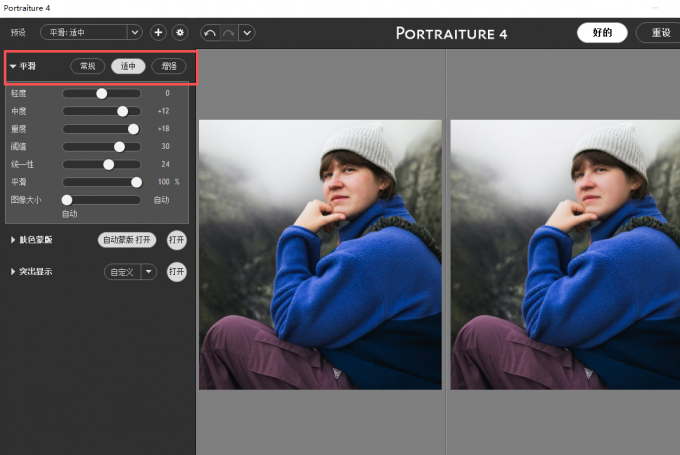
③其他的参数都可以根据自己的修图习惯进行调整,直接拖动需要调整的参数后面的滑块至相应的数值。在右侧可以实时查看磨皮效果,及时调整。如果喜欢一种风格的磨皮效果可以在设置完所有参数后保存到预设中,下次用Portraiture磨皮的时候直接调用。
二、人像精修需要注意什么
很多新手修图,步骤没做错,但修出来不好看,就是没注意这些细节,4个重点,记牢就能少踩坑。
1、磨皮别贪多,宁轻勿重
磨皮强度别超过20,不然皮肤会像塑料,没一点质感,失去真人感。磨皮是磨掉瑕疵,不是磨掉所有皮肤纹理,保留一点纹理,才更自然。
2、顺序别搞反,先调光影再磨皮
千万别先磨皮再调光影,不然磨皮后的皮肤会跟着光影变形,出现拉丝、发虚的情况,正确顺序是:清瑕疵→调光影→磨皮→优化肤色,记牢这个顺序,不翻车。
3、不盲目美白,贴合真人肤色
不是所有照片都要修得白白嫩嫩,要贴合人物本身的肤色,黄皮就修得通透有气色,白皮就保留通透感,别强行拉到最白,不然会显得很假,还会丢失皮肤细节。
4、细节别忽略,发丝、眼神是关键
精修的质感,全在细节里,别只顾着磨皮美白,忘了修发丝(别磨糊)、眼神(加一点高光)、嘴角(轻微调整,更自然),这些小细节做好,照片质感直接翻倍。
以上就是人像后期精修教程,人像精修需要注意什么的详细介绍。用PS+Portraiture精修,避开4个坑,就能修出自然又精致的人像照片,新手也能轻松上手。不用追求过度美化,自然通透,保留真人质感,才是最好看的精修效果,赶紧去试试吧!
图片来源:https://unsplash.com/photos/young-woman-in-beanie-and-blue-jacket-looks-thoughtfully-0K27nRfPsf4
展开阅读全文
︾